2015年8月12日 星期三

redhat底下分割USB空間

在LINUX底下一個磁碟可以建立四個主要分割區,但如果要建立第五個就需要更改一下方法,在建立第四個時把格式改成延伸分割區,而在延伸分割區裡面就可以增加複數的邏輯分割區


# fdisk -l 確認是否存在/dev/sdb,如果有,就可以開始進行分割了!!

#fdisk /dev/sdb
進入後可以按M查看說明,我們要的是新增分割區,所以要按N,然後他會問要
pimary(主要分割區) 還是extended(延伸分割區)一開始先建立主要分割區,所以按P

接下來會問你1-4分割區  你要用哪一塊 ,預設是1,就直接ENTER

起始的磁區,不用理他,他會有預設值,就直接ENTER
之後就輸入自己要建立多少的容量,我建立1GB的空間,所以輸入"+1G"
這樣就完成了
剩下的兩個磁區動作是一樣的

最後一個在N之後叫選擇E(extended  延伸分割區),這樣就不會被只能設定四個主要分割區的限制給限制住,不過聰明的Redhat在進入這一步的時候,預設值就已經是E了
在大小的部分,起始跟最後  都直接用預設值,因為要把剩下的空間都設定成延伸分割區

這樣我們就可以在延伸分割區裡面不斷的切出邏輯分割區了~~~~

在磁區都已經設定完之後,一定要輸入"W"才能正確寫入,不然一切都白做了!!!!

最後可以#fdisk -l 來確認有沒有正確切出自己想要分割~

製作redhat開機程式

在WINDOWS底下建立:

使用Unetbootin程式


之後只要在開機時設定BIOS,從USB開機,就可以發揮作用瞜


在LINUX底下建立(以下內容來至Red Hat官方):

2.2. 建立 USB 安裝媒介
除了 CD/DVD 以外,您也可以使用 USB 隨身碟來建立安裝媒介,進而在 AMD64、Intel 64 與 IBM Power System 伺服器上安裝 RHEL。使用 Linux 或 Windows 的確切步驟有所不同。您可以使用同樣的程序來建立最小安裝媒介與完整安裝媒介;唯一的限制是 USB 隨身碟的大小:它必須擁有足夠的空間容納整個映像檔,最小安裝媒介需要大約 350 MB,而完整安裝媒介需要 4.5 GB。

2.2.1. 在 Linux 上建立 USB 安裝媒介


以下步驟假設您使用的是 Linux 系統,並且已下載了 ISO 映像檔,如〈章 1, 下載 Red Hat Enterprise Linux〉所述。在大部分的 Linux 版本上,您不需要安裝額外套件即可使用這些步驟。
警告
這項步驟會移除資料。當您進行這項程序時,USB 卸除式裝置上的資料將會被刪除,並且將不會有任何警告。請確認您指定了正確的 USB 卸除式裝置,並且確認該磁碟不包含任何您所希望保留的資料。
許多 Linux 版本都提供了自有的工具,以建立 USB 媒介:例如 Fedora 的 liveusb-creator、Ubuntu 的usb-creator 等等。一一詳述這些工具超出本指南的範疇,以下步驟能在大部分 Linux 系統上運作。

過程 2.1. 在 Linux 上建立 USB 媒介
  1. 將 USB 隨身碟連上系統,然後執行 dmesg 指令,這會顯示最近發生的事件紀錄。在記錄的最底下,您會看到剛插入的 USB 隨身碟的幾項紀錄,跟以下類似:
    [ 170.171135] sd 5:0:0:0: [sdb] Attached SCSI removable disk
    請記下已連上裝置的名稱,上述範例顯示的是 sdb。
  2. 登入為 root 使用者:
    $ su -
    輸入 root 的密碼。
  3. 請確認系統並未掛載該裝置。首先,使用 findmnt device 指令與剛剛找到的裝置名稱。例如裝置名稱為 sdb 的話,請使用以下指令:
    # findmnt /dev/sdb
    如果該指令未顯示任何結果,您可以進行下一步驟。然而,如果該指令顯示了結果,表示該裝置已經自動掛載,在進行下一步之前必須先加以卸載。螢幕上顯示的結果會與以下類似:
    # findmnt /dev/sdb
    TARGET   SOURCE   FSTYPE  OPTIONS
    /mnt/iso /dev/sdb iso9660 ro,relatime
    
    請記下 TARGET 一欄的結果。接下來,請使用 umount target 指令來卸載裝置:
    # umount /mnt/iso
  4. 使用 dd 指令將安裝用的 ISO 映像檔直接寫入 USB 裝置:
    # dd if=/path/to/image.iso of=/dev/device bs=blocksize
    請以您下載的 ISO 映像檔之完整路徑取代 /path/to/image.iso,以先前用 dmesg 指令找到的裝置名稱取代 device,並指定適宜的區塊大小(例如 512k)來加快寫入程序。bs 是選用參數,但可以顯著加快處理速度。
    重要
    請確定您輸入的是「裝置」名稱(例如 /dev/sda)作為),而非「分割區」的名稱(例如 /dev/sda1)。
    舉例來說,如果 ISO 映像檔位於 /home/testuser/Downloads/rhel-server-7.0x86_64-boot.iso,同時所偵測到的裝置名稱為 sdb,則指令是:
    # dd if=/home/testuser/Downloads/rhel-server-7.0x86_64-boot.iso of=/dev/sdb bs=512k
  5. dd 指令將映像檔寫入裝置時,請稍加等待。請注意寫入裝置時螢幕上不會顯示進度表;寫入完成後系統會回到 # 提示符號。之後請登出 root 帳號並拔除 USB 裝置。
USB 磁碟現在已準備好作為開機裝置使用。您能繼續進行 章 5, 在 AMD64 和 Intel 64 系統上啟動安裝程式(AMD64 和 Intel 64 系統)或是 章 10, 在 IBM Power Systems 上啟動安裝程序(IBM Power Systems 伺服器)。

2015年8月8日 星期六

建立資料庫MariaDB以及web server Drupal

MariaDB部分:

先進到軟體安裝
mariadb-1:5.5.35
mariadb-bench-1:5
mariadb-devel-1:5
mariadb-server
mariadb-test

# systemctl enable mariadb.service
# systemctl start mariadb.service
# mysql -u root -p

web server部分:

進到軟體  安裝

php-5.4.16
php-cli
php-common
php-gd
php-mcrypt
php-mysql
php-pdo
php-theseer-fDOMDocument

phpMyAdmin  download  phpMyAdmin-4.4.12-all-languages.tar.gz
將phpMyAdmin-4.4.12-all-languages.tar.gz 解壓縮到 /var/www/html目錄下


RPM CentOS 7 php-mbstring 5.4.16 x86_64 rpm 下載

 php-mbstring-5.4.16-21.el7.x86_64.rpm並且安裝


# systemctl restart httpd.service   //在重開一次

將/var/www/html/phpMyAdmin內的config.sample.inc.php 改成 config.inc.php
並用gedit開啟

在裡面會看到
$cfg[ 'blowfish_secret' ] = ' ';  //在單引號內隨便輸入幾個字
$cfg[ 'Servers' ][$i][ 'AllowNoPassword' ] = false;    //將false改成true

在網頁輸入localhost/phpMyAdmin進入phpMyAdmin的頁面
因為上面$兩行以至於不用輸入密碼,只需在帳號的地方輸入root就可以進入
進入後將後四個使用者留下並更改密碼,其他刪除。

Drupal Taiwan 正體中文支援站 下載 Drupal 7.38  以及 7.38的中文化

打開drupal tar檔裡的drupal資料夾裡的所有檔案移至/var/www/html/

在網頁輸入localhost/phpMyAdmin進到phpMyAdmin  ,在資料庫的地方 建立一個叫drupal,編碼
為utf8_general_mysql500的資料庫

將drupal-7.38.zh-hant.po(中文化)移至 /var/www/html/profiles/standed/translations/
到/var/www/html/sites/default/  裡新增 files資料夾
copy default.settings.php to settings.php (同個目錄下)


在使用者裡面新增叫drupal的使用者,主機的部分改為"主機",登錄資訊的部分輸入完之後先進行下一步後再將"權限"全部開啟


# cd /var/www/html/sits/default/
# chown apache.apache files              //應drupal設定要求將權限改成apache
# chown apache.apache setting.php
# restorecon -R /var/www/html
# systemctl restart httpd.service


在網頁輸入localhost進入durpal的頁面設定,在設定資料庫的部分,使用者跟phpMyAdmin新增的使用者一樣


下一步下一步   就OK瞜~(大約~


2015年8月6日 星期四

xrdp 的建立

1.到左上角的應用程式>系統工具>軟體 裡搜尋以下三個套件,並安裝

system-config-firewall

system-config-language

system-config-users

2.在google上面搜尋 EPEL - FedoraProject 並且下載 The newest version of 'epel-release' for EL7

3.# yum install freerdp <<這是遠端桌面

4.google "Linux rdp server centos"  Install xrdp on CentOS 7 / RHEL 7

5.# rpm -Uvh http://li.nux.ro/download/nux/dextop/el7/x86_64/nux-dextop-release-0-1.el7.nux.noarch.rpm

6.# yum -y install xrdp tigervnc-server

7.設定固定IP,應用程式>雜項>防火牆>public>連接埠>新增3389的例外


8.設定完成後#systemctl restart NetworkManager

9.# systemctl enable xrdp.service

10.# systemctl start xrdp.service

11.# xfreerdp -g "要設定的視窗尺寸" -u "使用者" "IP位置" <<這樣就可以連結~


在Redhat中建立軟體倉儲

在VirtualBox的視窗裝置>Network>網路設定將原本NAT的設定改成"橋接介面卡"

1.首先在 Redhat映像檔搜尋 vsftpd 並且安裝
2.在電腦/var/ftp/pub , 把redhat映像檔裡的東西全部copy到/pub裡面

^^這樣以後安裝東西就可以不用再從 Redhat裡面來安裝檔案了

3.pub 資料夾裡面尋找createrepo 並且安裝

這邊有解釋createrepo是什麼,並且如何使用 "用createrepo配置Yum本地源1"、"使用createrepo创建自己的yum源2"、"createrepo"


4.在終端機理執行 #createrepo -g /var/ftp/pub/repodata/76..... /var/ftp/pub
5.# cd /etc/yum.repos.d/
6.# gedit test.repo           gedit是Linux裡的記事本
7.在記事本裡面輸入

[RHEL70]
name = RHEL7
baseurl = ftp://localhost/pub
enable = 1
gpgcheck = 0

8.#systemctl enable vsftpd.service
9.#restorecon -R /var/ftp/pub

ˇˇ這邊在防火牆裡增加例外IP,這樣連線近來時才不會被擋住

10.#firewall-cmd --permanent --add-service=ftp
11.#systemctl restart vsftpd.service   重新開啟
12.#systemctl status vsftpd.service    在去看看狀態是否是開啟的


2015年7月30日 星期四

當RHEL7(Linux)(Redhat) root密碼不正確時,如何解開>>>>

本文介紹如何在忘記 root 密碼時,從開機階段重設密碼。
第一步需要在開機選單中輸入 e。


尋找 linux16 項目,按END鍵就可以將游標移到最後面,並在最後面在入 rd.break。

002

輸入下列指令:
1.mount -o remount,rw /sysroot
2.chroot /sysroot
3.passwd root ,enter後輸入密碼enter,然後再輸入一次enter
4.touch /.autorelabel
5.輸入exit 兩次

003
若系統有啟用 SELinux,則會等待 SELinux 重新設定所有檔案的 context。待開機完成,使用新的密碼登入即可。
004

如何安裝VirtualBox & RedHat

點擊Next>

點擊他後,會出現Entire feature will be installed on local hard drive
然後再選擇這項


Next>

Yes>

Install>

安裝

安裝


按新增

在名稱的地方輸入RHEL下面的選項就換自己切換成Linux
Redhat 不過32bit 或 64bit就要自己切換一下了

基本上記憶體調到綠色的範圍內就好,因為我覺得記憶體太大也沒啥用
就調成4GB就好了


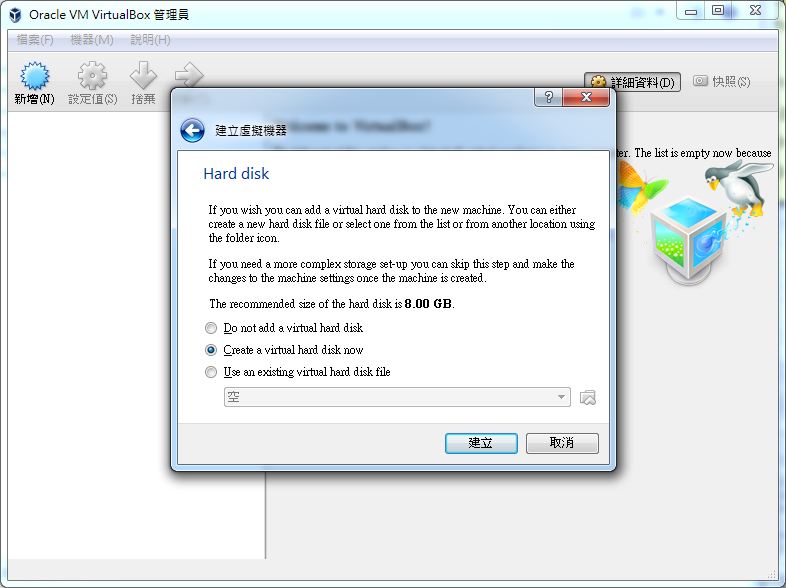
除非有其他特殊要求,不然就直接按"建立"吧!

下一步>

動態配置比較彈性,所以選擇動態配置